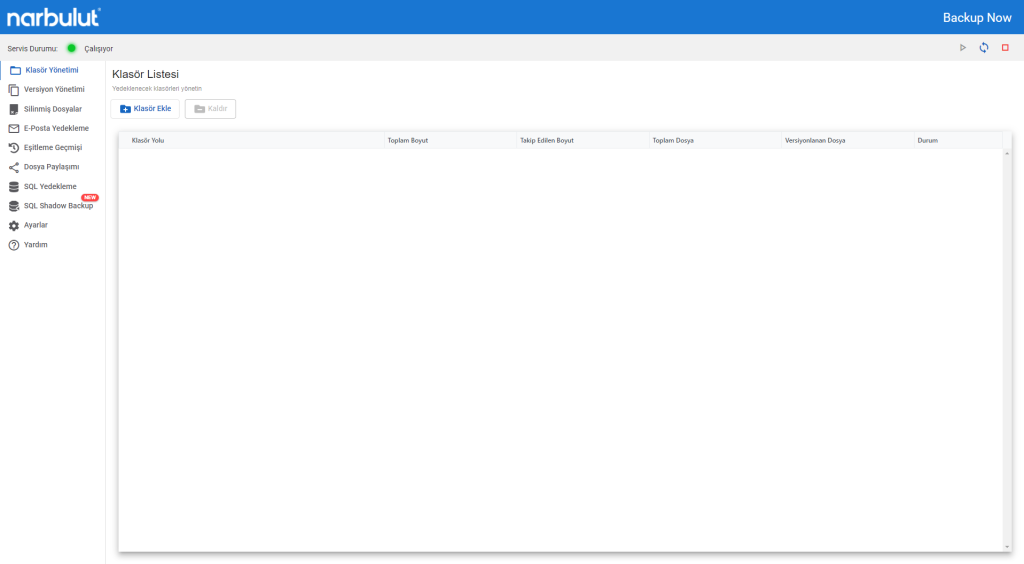
Narbulut Backup Now, kurumlara ait verilerin güvenli bir şekilde bulutta yedeklenmesini sağlayan, modern, hızlı ve yönetilebilir bir yedekleme çözümüdür. Bu kılavuzda, Narbulut Backup Now uygulamasının ilk kurulum süreci adım adım açıklanmıştır.
Kapsam: Bu belge yalnızca kurulum süreciyle ilgilidir. Kullanıma yönelik talimatlar için Narbulut Backup Now Başlangıç Kılavuzu dokümanını inceleyin.
Kuruluma başlamadan önce cihazınızın aşağıdaki minimum gereksinimleri sağladığından emin olun:
Bileşen Gereksinim: İşletim Sistemi: Windows 10, 11 veya Windows Server 2016 ve üzeri (64-bit) RAM: Minimum 2 GB, önerilen 4 GB+ Disk Alanı: En az 500 MB boş alan İnternet Bağlantısı: Kararlı ve sürekli bağlantı
⚠️ Not: Proxy veya güvenlik duvarı bulunan ağlarda kurulum öncesinde ilgili bağlantı izinlerinin açık olduğundan emin olunuz.
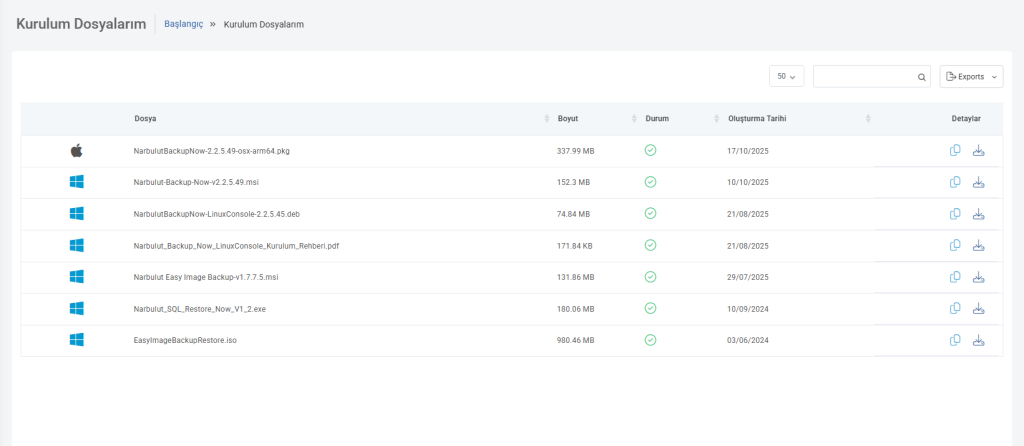
www.login.narbulut.com adresine kullanıcı bilgilerinizle giriş yapın.
Sol menüde yer alan Kurulum Dosyalarım sekmesine tıklayın.
İşletim sisteminize uygun kurulum dosyasını bulunuz.
Dosyanın sağındaki İndir butonuna tıklayarak indirilebilir veya İndirme Linkini Kopyala seçeneği ile bağlantıyı başka bir ortamda kullanmak üzere panoya alabilirsiniz.
💡 İpucu: Kurulum dosyasını indirirken internet bağlantınızın kesintisiz olması önerilir. Aksi durumda dosya eksik indirilebilir ve kurulum sırasında hata oluşabilir.
İndirmiş olduğunuz NarbulutBackupNowSetup.exe dosyasına sağ tıklayın ve Yönetici olarak çalıştır seçeneğini tıklayın.
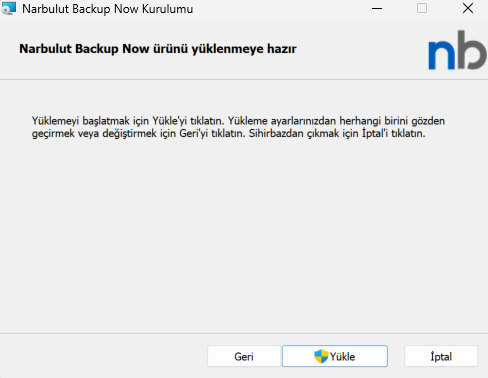
Karşınıza çıkan ilk ekran Kuruluma Hoş Geldiniz başlığını taşır. Buradan “İleri” butonuna tıklayarak devam edin. Ardından Lisans Sözleşmesi ekranı açılır. Narbulut Lisans Koşulları’nı okuyarak “Kabul Ediyorum” kutucuğunu işaretleyin. Kuruluma devam etmek için “Yükle” butonuna tıklayın. Yükleme süreci birkaç dakika sürebilir. Kurulum tamamlandığında ekranda aşağıdaki seçenek yer alacaktır:
Narbulut Backup Now arayüzünü çalıştır
Bu seçenek işaretliyken “Son” butonuna tıkladığınızda uygulama otomatik olarak başlatılır.
Kurulum tamamlandığında açılan ilk ekran Klasör Yönetimi menüsüdür. Bu menü üzerinden:
Uyarı: Kurulum sırasında sisteminizde çalışan bazı yazılımlar (örneğin antivirüs) yüklemeyi yavaşlatabilir veya engelleyebilir. Sorun yaşarsanız bu yazılımları geçici olarak devre dışı bırakmayı değerlendirin.
Öneri: Yükleme tamamlandıktan sonra sisteminizi yeniden başlatmanız önerilir. Böylece servisler arka planda hatasız biçimde başlar.
Kurulum tamamlandıktan sonra Narbulut Backup Now uygulaması ilk kez başlatıldığında sizi Giriş Ekranı karşılar.
E-posta adresinizi ve şifrenizi girerek oturum açın. Parolanızı hatırlamıyorsanız Parolamı Unuttum seçeneği ile sıfırlama e-postası gönderebilirsiniz. Giriş yaptıktan sonra sistem, cihazınızda daha önce kurulum yapılıp yapılmadığını kontrol eder:
Eğer bu cihazda daha önce kurulum yapılmamışsa sistem sizi otomatik olarak Yeni Kurulum moduna yönlendirir.
Mevcut bir yapılandırma varsa, sistem size “Devam Et” veya “Yeniden Kur” gibi seçenekler sunar.
⚙️ Terim Açıklaması – Yeni Kurulum: Uygulamanın ilk defa kurulduğu ve daha önce herhangi bir yedekleme yapılandırmasının bulunmadığı anlamına gelir.
Kurulum tamamlandığında sistem, gerekli servisleri başlatır ve sizi ana ekrana yönlendirir.
Kurulum dosyasını “Yönetici olarak çalıştır” seçeneğiyle açtığınızdan emin olun. Antivirüs yazılımınız dosyayı engelliyor olabilir.
Uygulamaya giriş yapamıyorum, neden olabilir?
Girdiğiniz kullanıcı bilgileri hatalıysa sistem girişe izin vermez. Ayrıca cihazınızın tarih-saat ayarlarının doğru olduğundan emin olun.
Kurulum sonrası hangi ayarları yapmalıyım?
İlk aşamada yedeklenecek klasörleri belirleyin, ardından yedekleme sıklığını haftalık/günlük olarak ayarlayın.
Kurulumdan sonra lisans girmem gerekiyor mu?
Hayır. Sistem, kullanıcı giriş bilgileriniz üzerinden lisansınızı otomatik olarak tanımlar.
Proxy ağındayım, bağlantı sorunları yaşıyorum.
Ağ yöneticinizden login.narbulut.com alan adına erişim için izin tanımlamasını talep edin.
Hangi klasörleri yedeklemeliyim?
Belgeler, masaüstü, muhasebe verileri ve SQL yedekleme klasörlerini mutlaka dahil edin. Gereksiz boyutlar için video klasörlerini hariç tutabilirsiniz.
 Uyarı: Kurulum sırasında sisteminizde çalışan bazı yazılımlar (örneğin antivirüs) yüklemeyi yavaşlatabilir veya engelleyebilir.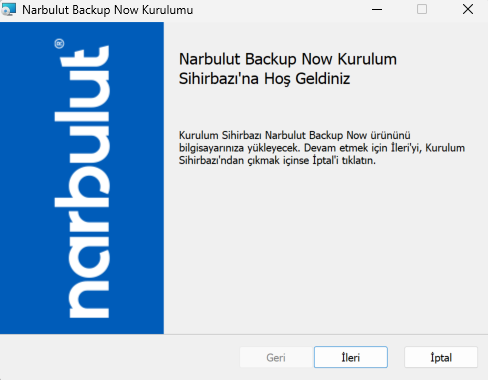
 Öneri: Yükleme tamamlandıktan sonra sisteminizi yeniden başlatmanız önerilir. Böylece servisler arka planda hatasız biçimde başlar.