Narbulut Easy Image Backup Kurulum Kılavuzu #
Güncellenme Tarihi: 03/11/2025
Narbulut Easy Image Backup; bilgisayar ve sunucularınızın disk/volume seviyesinde, hızlı ve geri döndürülebilir imaj yedekleri almanızı sağlayan modern, güvenli ve yönetilebilir bir çözümdür. Bu kılavuzda, ilk kurulum ve temel ilk yapılandırma adımlarını anlatacağız.
Kapsam: Bu belge yalnızca kurulum ve ilk açılış sürecini kapsar. Kullanım detayları ve gelişmiş senaryolar için “Narbulut Easy Image Backup Başlangıç Kılavuzu”na başvurun.
- Sistem Gereksinimleri
- Kurulum Dosyasını İndirme
- Kurulum Dosyasını Çalıştırma
- İlk Giriş ve Yapılandırma
- Kurulum Sonrası Ekranlar
- Sıkça Sorulan Sorular (SSS)
Sistem Gereksinimleri #
Kuruluma başlamadan önce cihazınızın aşağıdaki minimum gereksinimleri sağladığından emin olun:
Bileşen Gereksinim:
İşletim Sistemi: Windows 10, 11 veya Windows Server 2016 ve üzeri (64-bit)
RAM: Minimum 4 GB, önerilen 8 GB+
Disk Alanı: En az 1 GB boş alan
İnternet Bağlantısı: Kararlı ve sürekli bağlantı
Yetkiler: Kurulumu Yönetici olarak çalıştırın; Windows VSS servisinin etkin olduğundan emin olun.
⚠️ Uyarı: Antivirüs/EDR yazılımları kurulumu yavaşlatabilir veya engelleyebilir. Sorun yaşarsanız bu yazılımları geçici olarak devre dışı bırakmayı değerlendirin.
Kurulum Dosyasını İndirme #
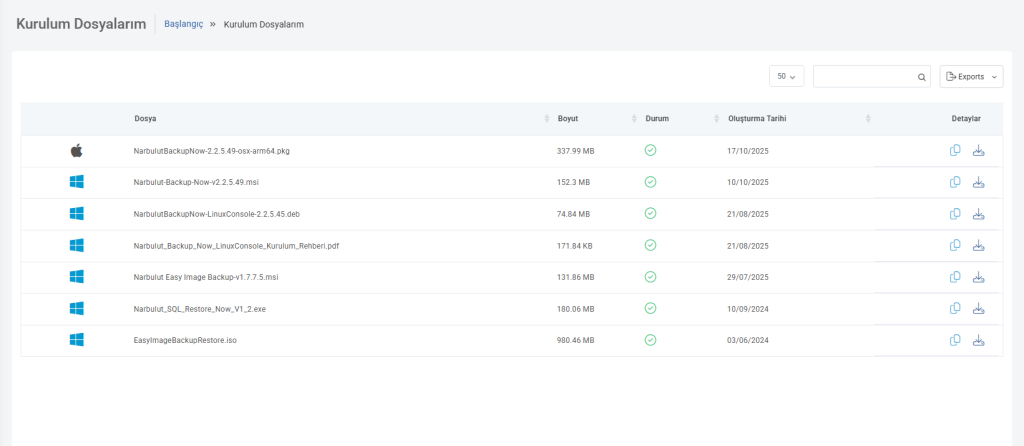
www.login.narbulut.com adresine kullanıcı bilgilerinizle giriş yapın.
- Sol menüde yer alan Kurulum Dosyalarım sekmesine tıklayın.
- İşletim sisteminize uygun kurulum dosyasını bulunuz.
- Dosyanın sağındaki İndir butonuna tıklayarak indirilebilir veya İndirme Linkini Kopyala seçeneği ile bağlantıyı başka bir ortamda kullanmak üzere panoya alabilirsiniz.
💡 Öneri: Kurulumdan sonra sistemi yeniden başlatın; servislerin arka planda hatasız başlamasını sağlayın.
Kurulum Dosyasını Çalıştırma #
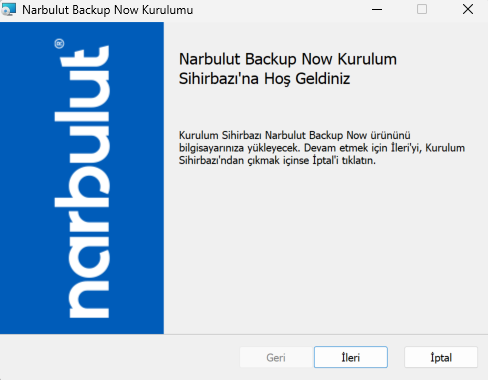
İndirmiş olduğunuz NarbulutEasyImageBackupSetup.exe dosyasına sağ tıklayın ve Yönetici olarak çalıştır seçeneğini tıklayın.
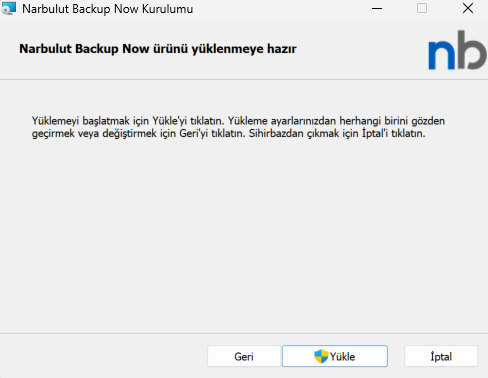
Karşınıza çıkan ilk ekran Kuruluma Hoş Geldiniz başlığını taşır. Buradan “İleri” butonuna tıklayarak devam edin. Ardından Lisans Sözleşmesi ekranı açılır. Narbulut Lisans Koşulları’nı okuyarak “Kabul Ediyorum” kutucuğunu işaretleyin. Kuruluma devam etmek için “Yükle” butonuna tıklayın. Yükleme süreci birkaç dakika sürebilir. Kurulum tamamlandığında ekranda aşağıdaki seçenek yer alacaktır:
Narbulut Easy Image Backup arayüzünü çalıştır
Bu seçenek işaretliyken “Son” butonuna tıkladığınızda uygulama otomatik olarak başlatılır.
Kurulum tamamlandığında açılan ilk ekran Klasör Yönetimi menüsüdür. Bu menü üzerinden:
 Uyarı: Kurulum sırasında sisteminizde çalışan bazı yazılımlar (örneğin antivirüs) yüklemeyi yavaşlatabilir veya engelleyebilir. Sorun yaşarsanız bu yazılımları geçici olarak devre dışı bırakmayı değerlendirin.
💡 Öneri: Kurulumdan sonra sistemi yeniden başlatın; servislerin arka planda hatasız başlamasını sağlayın.
İlk Giriş ve Yapılandırma #
Kurulum tamamlandıktan sonra Narbulut Easy Image Backup uygulaması ilk kez başlatıldığında sizi Giriş Ekranı karşılar.
E-posta adresinizi ve şifrenizi girerek oturum açın. Parolanızı hatırlamıyorsanız Parolamı Unuttum seçeneği ile sıfırlama e-postası gönderebilirsiniz. Giriş yaptıktan sonra sistem, cihazınızda daha önce kurulum yapılıp yapılmadığını kontrol eder:
- Eğer bu cihazda daha önce kurulum yapılmamışsa sistem sizi otomatik olarak Yeni Kurulum moduna yönlendirir.
- Mevcut bir yapılandırma varsa, sistem size “Devam Et” veya “Yeniden Kur” gibi seçenekler sunar.
- Hesabınız yoksa 30 günlük ücretsiz demo için Kayıt olun.
Yapılandırma Aracısı ilk açılışta otomatik çalışır ve temel bileşenleri hazırlar. Ardından Dashboard ekranına yönlendirilirsiniz.
Temel İlk Adım – Hızlı Başlangıç ile ilk imaj yedeğinizi oluşturun:
- Hızlı Başlangıç menüsünü açın.
- Kaynak Seçimi’nden yedeklenecek disk/volume’ü seçin.
- Hedef Seçimi’nden Bulut / Hibrit / Yerel hedefi belirleyin.
- Hemen Başlat ile görevi çalıştırın veya takvim simgesi ile zamanlayın.
⚙️ Terim Açıklaması – Yeni Kurulum: Uygulamanın ilk defa kurulduğu ve daha önce herhangi bir yedekleme yapılandırmasının bulunmadığı anlamına gelir.
Kurulum tamamlandığında sistem, gerekli servisleri başlatır ve sizi ana ekrana yönlendirir.
Kurulum Sonrası Ekranlar #
Sistem Durumu Çubuğu (üst menü): Uygulama genel durumunu renklerle gösterir:
Yeşil: Sorunsuz çalışıyor, genel işlemler sürüyor.
Sarı: Şu an çalışıyor; yakında durabilir (kullanıcı aksiyonuna ihtiyaç var).
Kırmızı: Çalışmıyor; Narbulut kaynaklı durum (örn. planlı bakım).
Başlıca menüler ve kurulum sonrası hızlı kullanım:
1) Dashboard: Çalışan görevler, disk IO istatistikleri, bulut/yerel kota ve periyodik çalışma grafikleri görüntüleyin.
2) Hızlı Başlangıç: Ön tanımlı bir imaj yedek görevini hızla başlatın veya Ayarlar ile özelleştirin.
3) Görevler:
- +Yeni ile görev oluşturun: Bulut / Hibrit / Yerel hedef türünü seçin, kaynak disk/volume ve hedef tanımlayın.
- Zamanlama: Günlük/Haftalık/Aylık seçin; Otomatik Kapatma’yı isteğe göre etkinleştirin.
- Metot: Full / Incremental / Differential seçin; haftalık Tam Yedek Günü belirleyin.
- Saklama: Yedek sayısı veya gün bazlı saklama tipi ayarlayın.
Gelişmiş: Hata durumunda yeniden deneme, bulut upload hız limiti, hibrit senaryolarda yerel versiyon sayısı, buluta göndermeden önce bekleme, okuma/sıkıştırma performansı ve bildirim ayarlarını yapılandırın.
Görevleri Başlat/Durdur, Pasif/Aktif yapın; Düzenle ve Sil işlemlerini yönetin.
💡 Öneri: İlk haftada Full + Incremental stratejisi uygulayın; haftalık bir gün Tam Yedek planlayın, saklama tipini iş sürekliliği hedeflerinize göre seçin.
4) Geri Yükle:
Yedeklerinizi Disk veya Volume hedeflerine geri yükleyin.
Yedeği Geri Yükle (yerel alan) veya Yedeği Buluttan Geri Yükle seçeneklerini kullanın (Hibrit ise ikisi de aktiftir).
5) Yedekleri Görüntüle:
Filtrele çubuğunu kullanın, buluttaki yedekleri bulut ikonundan indirip durumlarını takip edin.
6) Depolama Alanları:
Yeni Hedef Ekle ile yerel/NAS/ağ paylaşımlarını tanımlayın, Doğrula ve Kaydet ile ekleyin.
Narbulut Depolama Alanı (bulut lisansı olanlarda) varsayılan gelir ve silinemez.
7) Disk Klonlama / Volume Klonlama:
Kaynak ve hedefi seçip “Başlat” butonuna tıklayın, işlem durumunu ilerleme çubuğundan izleyin.
Klonlama hedefin üzerine yazar; kalan alan ayrılmamış olur.
8) Geçmiş Aktiviteler:
Yedekleme, geri yükleme ve klonlama geçmişini inceleyin; kutucuklara tıklayarak istatistiklere ulaşın.
9) Araçlar:
Başlangıç Diski Oluştur: ISO seçin, USB hedefi belirleyin ve oluşturun.
10) Ayarlar:
Kullanıcı/lisans, kota ve sürüm bilgilerini görüntüleyin; Oturum Kapatma/Şifre Değiştirme işlemlerini yapın.
Bant Genişliği Ayarları: İndirme ve yükleme hızı sınırlarınızı belirleyin.
Bağlantı Testi: İnternet ve Narbulut Cloud bağlantılarını sınayın.
Sıkça Sorulan Sorular (SSS) #
Kurulum dosyası çalışmıyor, ne yapmalıyım?
Dosyayı Yönetici olarak çalıştırın. Antivirüs/EDR engelliyorsa istisna tanımlayın veya geçici devre dışı bırakın.
Uygulamaya giriş yapamıyorum, neden olabilir?
Kimlik bilgilerinizi doğrulayın, tarih-saat ayarlarınızı düzeltin, ağda login.narbulut.com erişimine izin verin.
İlk hangi ayarları yapmalıyım?
Hızlı Başlangıç ile kaynak disk/volume’ü ve Bulut/Hibrit/Yerel hedefi seçip ilk imaj yedeğini başlatın; ardından Görevler menüsünde zamanlama ve saklama politikalarını tanımlayın.
Lisans girmem gerekiyor mu?
Hayır. Oturum açtığınız hesap üzerinden lisansınız otomatik tanımlanır.
Hibrit yedek nedir, neden kullanayım?
Yedekleri hem buluta hem yerel/NAS alır; hızlı geri yükleme için yerel kopya, felaket senaryoları için bulut kopya sağlar.
Geri yüklemede GPT/MBR seçimimi nasıl yapayım?
Emin değilseniz varsayılan ayarı değiştirmeyin; uygulama yedeğin alındığı diskin özgün tipini otomatik seçer.
Destek ve İletişim #
Kurulumla ilgili teknik destek için bizimle iletişime geçmekten çekinmeyin:
📧 destek@narbulut.com
🌐 www.narbulut.com
Bu sayfa faydalı oldu mu?
👍 Evet 👎 Hayır


